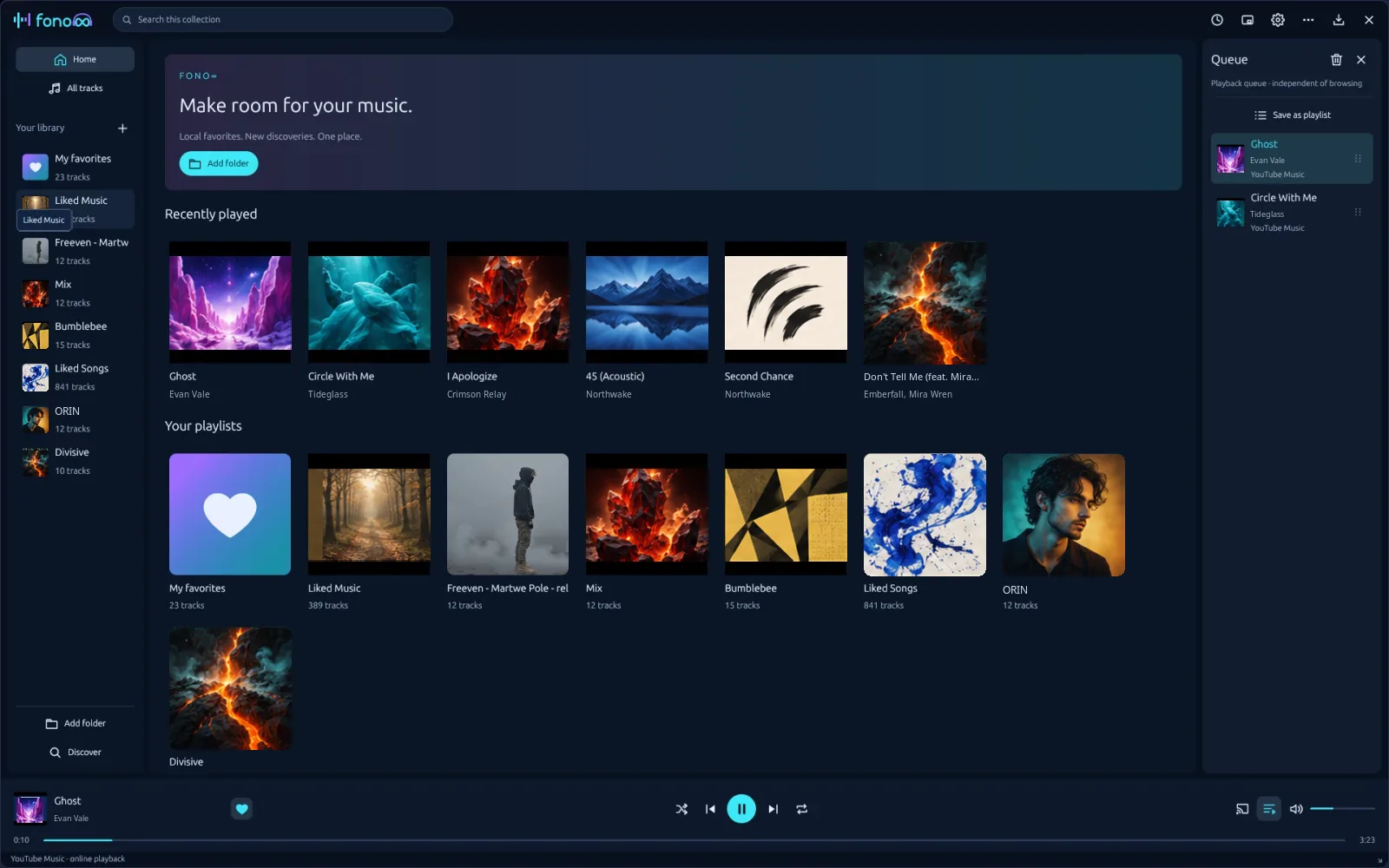
Fono8 łączy muzykę z dysku, YouTube Music i Spotify w jedną bibliotekę i jedną kolejkę, a do tego importuje Twoje listy z TIDAL. Szybka, natywna aplikacja napisana w Rust - darmowa, bez reklam i bez śledzenia.
Fono8 to niekomercyjny projekt open source udostępniany na licencji GNU General Public License v3.0 (GPL-3.0 lub nowszej). Powstaje w pełni jawnie i jest dostępny dla wszystkich na tych samych zasadach.
Za darmo, na zawsze
Bez ceny, bez abonamentu, bez reklam, bez wersji „Pro” i bez konta Fono8. Nic tu nie jest na sprzedaż - ani aplikacja, ani Twoje dane.
Licencja GPL-3.0
Możesz używać, analizować, zmieniać i udostępniać Fono8. Rozpowszechniane zmodyfikowane wersje muszą pozostać na licencji GPL i mieć dostępny kod źródłowy.
Twoje dane zostają u Ciebie
Zero telemetrii. Biblioteka to lokalna baza SQLite, sesje trzyma systemowy pęk kluczy. Fono8 łączy się wyłącznie z serwisami, do których się zalogujesz.
Niezależny
Fono8 nie jest powiązany z Google, Spotify ani TIDAL. Korzystasz z własnych kont - i własnych kluczy aplikacji deweloperskich - na zasadach każdego z serwisów.
Każdy utwór pokazuje, skąd pochodzi, ale gra jak każdy inny. Lokalny FLAC, singiel z YouTube Music i album ze Spotify w jednej kolejce.
Jedna biblioteka, jedna kolejka
Pliki lokalne (MP3, FLAC, WAV, OGG, M4A/AAC, AIFF), YouTube Music i Spotify grają jeden po drugim. Zmieniaj kolejność przeciąganiem, zapisz kolejkę jako playlistę.
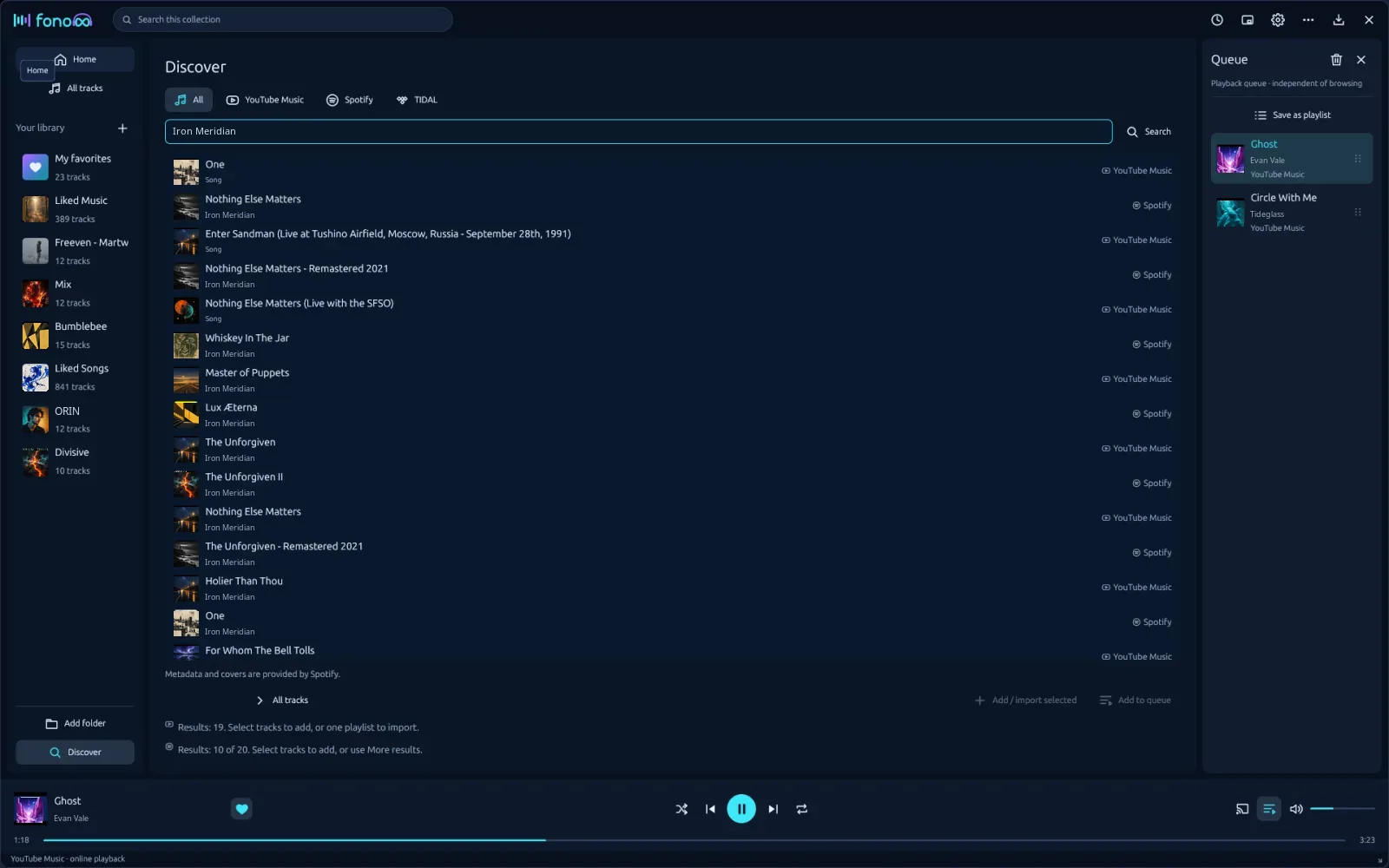
Odkrywaj
Jedno pole wyszukiwania przeszukuje naraz wszystkie podłączone serwisy i miesza wyniki. Karty serwisów dają dostęp do Twoich playlist, polubionych utworów i importu z linku.
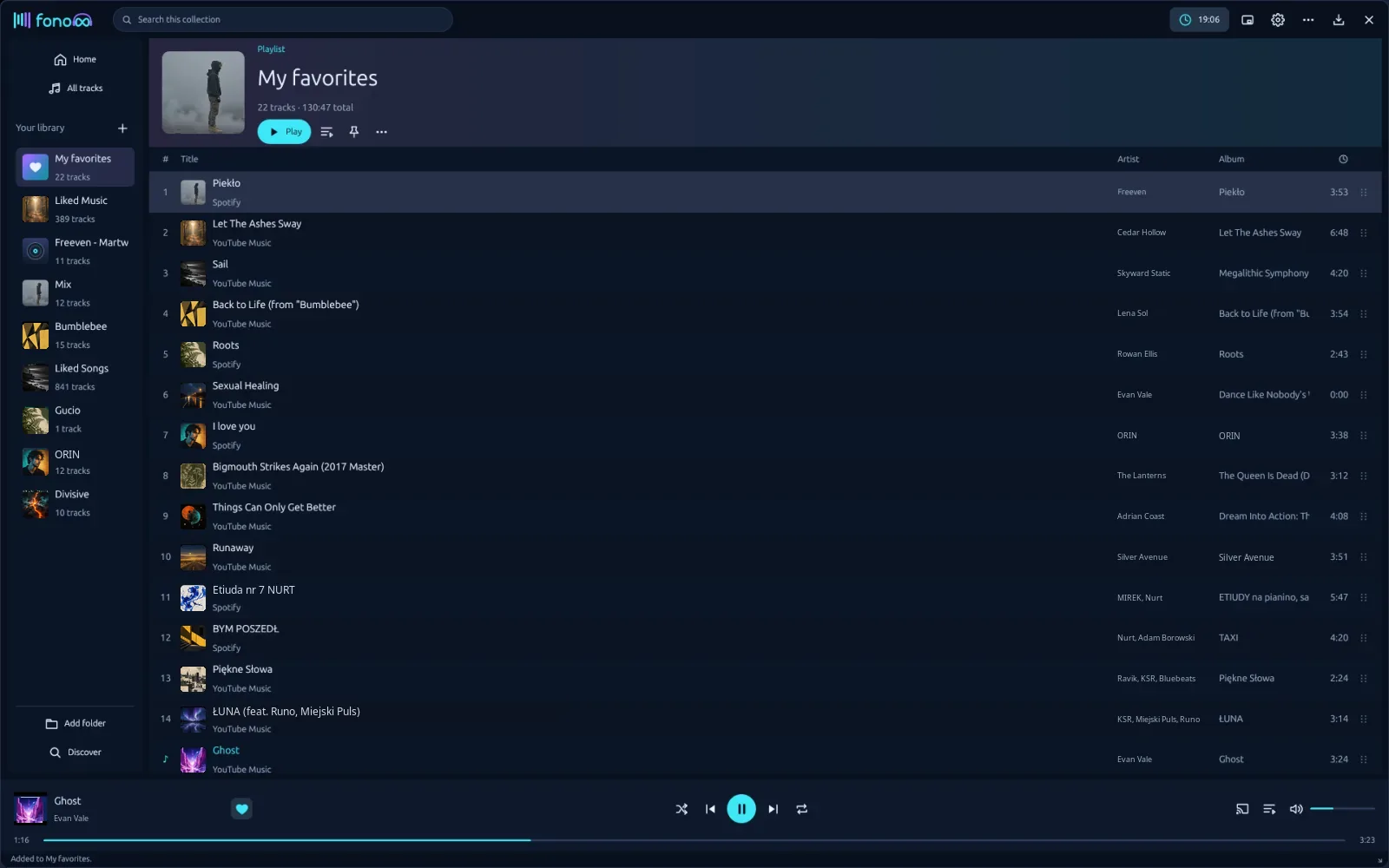
Moje ulubione
Specjalna playlista z serduszkiem na pasku odtwarzacza, której nie da się przypadkiem usunąć. Kliknij wykonawcę, by zobaczyć wszystkie jego utwory albo poszukać go w Odkrywaj.
Import z TIDAL
Ulubione, albumy i playlisty z TIDAL stają się utworami dopasowanymi w YouTube Music lub Spotify (po ISRC) albo 30-sekundowymi podglądami TIDAL.
Google Cast i więcej
Wyślij lokalną muzykę na głośnik Nest, przełącz się w tryb mini 440×210, ustaw timer, steruj odtwarzaniem z zasobnika systemowego lub skrótami klawiszowymi.
Natywny i lekki
Rust i GPUI - framework interfejsu edytora Zed. Skanowanie folderów w tle, odczyt tagów, okładki, eksport M3U8, interfejs po polsku i angielsku.
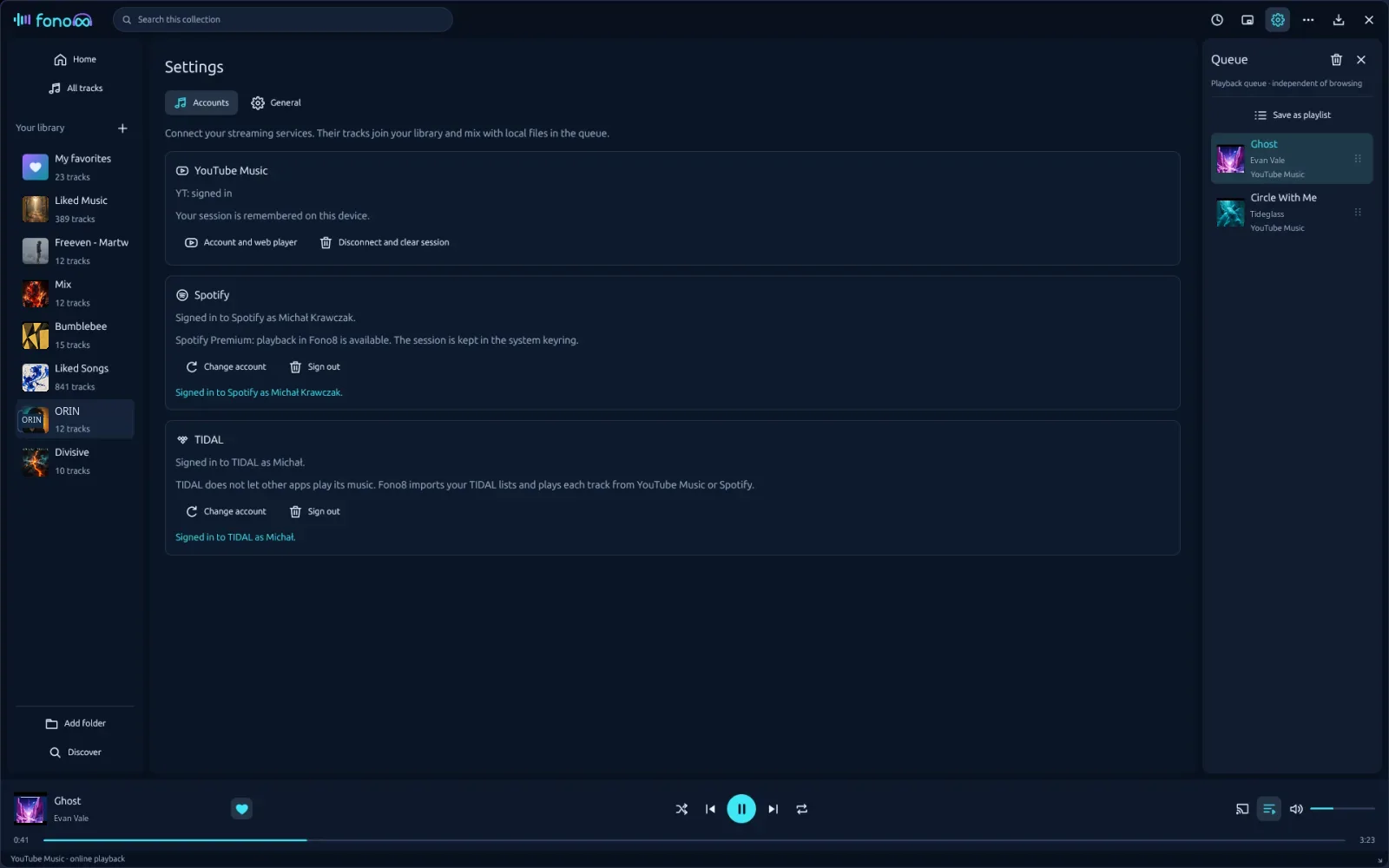
Odkrywaj - jedno wyszukiwanie we wszystkich serwisachMoje ulubione - utwory z każdego źródła na jednej playliścieUstawienia → Konta - podłącz swoje serwisy
Instalacja
Zainstaluj Fono8
Gotowe paczki dla Linuksa, Windows i macOS są publikowane w GitHub Releases, każda z sumą kontrolną SHA-256. Wybierz swój system:
Przy pierwszym uruchomieniu Fono8 dodaje się do menu aplikacji razem z ikoną. Wpis wskazuje na plik AppImage - jeśli go przeniesiesz, uruchom go raz z nowego miejsca.
Wymagania
x86_64, grafika Vulkan (wystarczy Mesa), PipeWire, PulseAudio lub ALSA, xdg-desktop-portal (jest w każdym współczesnym środowisku).
Dla YouTube Music (zalecane): Google Chrome, Chromium, Brave lub Edge - pełne logowanie Google z kluczami bezpieczeństwa i passkeys. Bez nich Fono8 używa systemowego libwebkit2gtk-4.1.
Dla Spotify: Google Chrome, Microsoft Edge lub Brave (zawierają Widevine).
Opcjonalnie sprawdź pobrany plik za pomocą pliku .sha256 z tego samego wydania:
tar xzf Fono8-*-linux-x86_64.tar.gz
cd Fono8-*/
./bin/fono8
Pliki fono8 i fono8-web muszą zostać razem w bin/. Katalog share/ zawiera plik .desktop i ikony, jeśli chcesz samodzielnie dodać Fono8 do menu.
Wymagania
x86_64, grafika Vulkan (wystarczy Mesa), PipeWire, PulseAudio lub ALSA, xdg-desktop-portal (jest w każdym współczesnym środowisku).
Dla YouTube Music (zalecane): Google Chrome, Chromium, Brave lub Edge - pełne logowanie Google z kluczami bezpieczeństwa i passkeys. Bez nich Fono8 używa systemowego libwebkit2gtk-4.1.
Dla Spotify: Google Chrome, Microsoft Edge lub Brave (zawierają Widevine).
Rozpakuj całe archiwum ZIP do wybranego folderu - nie uruchamiaj programu z wnętrza archiwum.
Uruchom Fono8\fono8.exe. Plik fono8-web.exe musi leżeć obok.
YouTube Music korzysta z Microsoft Edge WebView2, który jest wbudowany w Windows 11 i instalowany na aktualnym Windows 10.
Zanim zaczniesz
Plik wykonywalny nie jest podpisany cyfrowo, więc Windows SmartScreen może wyświetlić ostrzeżenie - wybierz Więcej informacji → Uruchom mimo to.
Odtwarzanie Spotify nie działa jeszcze na Windows; pozostałe funkcje tak.
macOS 12+ (Apple Silicon · Intel) eksperymentalne
Pobierz Fono8-<wersja>-macos-universal.dmg z najnowszego wydania. Ten sam plik działa na Macach z Apple Silicon i z procesorem Intel.
Otwórz plik .dmg i przeciągnij Fono8 do Aplikacji.
Aplikacja nie jest notaryzowana przez Apple, więc macOS zablokuje pierwsze uruchomienie. Otwórz Ustawienia systemowe → Prywatność i ochrona i wybierz Otwórz mimo to albo uruchom w Terminalu:
Przy pierwszym wyszukiwaniu głośników Cast macOS zapyta o dostęp do sieci lokalnej. Zezwól, inaczej Fono8 nie znajdzie głośników.
Wymagania
macOS 12 Monterey lub nowszy, na Apple Silicon albo Intel.
Do YouTube Music (zalecane): Google Chrome, Chromium, Brave lub Edge w Aplikacjach - daje pełne logowanie Google z kluczami bezpieczeństwa i passkeys. Bez nich Fono8 użyje silnika Safari wbudowanego w macOS.
Do Spotify: Google Chrome, Microsoft Edge lub Brave w Aplikacjach (mają moduł Widevine).
Wersja dla macOS jest nowa i eksperymentalna. Jeśli coś nie działa, zgłoś to.
Opcjonalnie sprawdź pobrany plik za pomocą pliku .sha256 z tego samego wydania:
shasum -a 256 -c Fono8-*-macos-universal.dmg.sha256
Kompilacja ze źródeł
Potrzebujesz Rust 1.89 lub nowszego. Na Linuksie także Vulkan (wystarczy Mesa), PipeWire/PulseAudio/ALSA i xdg-desktop-portal.
Na macOS wystarczą Xcode Command Line Tools, na Windows Visual Studio Build Tools (MSVC); cargo build --release nie wymaga dodatkowych pakietów.
Przydatne opcje wiersza poleceń
fono8                              # biblioteka w ~/.local/share/fono8/
fono8 "/path/to/Music"             # od razu skanuje folder
fono8 --language pl|en|auto        # zapisuje język interfejsu
fono8 --data-dir ./output/profile  # inny katalog danych
FONO8_DEBUG=1 fono8                # diagnostyka na stderr
Wszystko dzieje się w Ustawienia → Konta (ikona koła zębatego na górnym pasku). Fono8 nie ma własnych serwerów: logujesz się bezpośrednio w każdym serwisie, a sesje zostają na Twoim komputerze.
YouTube Music eksperymentalne
Wyszukiwanie, odtwarzanie i import playlist. Logowanie jest potrzebne tylko do Twoich własnych playlist.
Czego potrzebujesz
Konto Google (opcjonalnie - dla Twoich playlist i funkcji konta).
Linux: najlepiej zainstalowany Google Chrome, Chromium, Brave lub Edge (pełne logowanie z kluczami bezpieczeństwa, passkeys i potwierdzeniem na telefonie); w przeciwnym razie Fono8 użyje WebKitGTK.
macOS: najlepiej zainstalowany Google Chrome, Chromium, Brave lub Edge; w przeciwnym razie Fono8 użyje silnika Safari wbudowanego w macOS.
Windows: WebView2 (wbudowany w Windows 11).
Otwórz Ustawienia → Konta i znajdź kartę YouTube Music.
Kliknij Konto i odtwarzacz WWW. Otworzy się okno przeglądarki z YouTube Music na prywatnym profilu należącym wyłącznie do Fono8. Zaakceptuj ekran zgód Google.
Zaloguj się na swoje konto Google jak zwykle.
Fono8 wykryje logowanie, po kilku sekundach zamknie okno i wróci. Możesz też zamknąć okno samodzielnie albo nacisnąć Zalogowano, wróć do Fono8.
Przejdź do Odkrywaj → YouTube Music: wyszukuj, otwórz Moje playlisty albo wklej link lub ID playlisty i wybierz Importuj kopię. Zaznacz wyniki (Ctrl/Shift) i dodaj je do biblioteki, playlisty lub kolejki.
Warto wiedzieć
Fono8 nie obchodzi ograniczeń Google - Google może w każdej chwili unieważnić sesję. Wtedy po prostu zaloguj się ponownie.
Ciasteczka, nagłówki autoryzacji i adresy strumieni nigdy nie opuszczają przeglądarki; Fono8 sprawdza tylko nazwy ciasteczek, by wykryć logowanie.
Rozłącz i usuń sesję zatrzymuje silnik i usuwa zapisany profil.
Utworów z YouTube Music nie da się jeszcze wysłać przez Google Cast: podczas sesji Cast grają na tym komputerze. Pracujemy nad tym. wkrótce
Spotify
Pełne odtwarzanie w Fono8 przez oficjalny Spotify Web Playback SDK.
Czego potrzebujesz
Konto Spotify Premium.
Zainstalowany Google Chrome, Microsoft Edge lub Brave (zawierają moduł Widevine wymagany przez Spotify).
Linux lub macOS - odtwarzanie Spotify nie działa jeszcze na Windows.
Własna (darmowa) aplikacja w Spotify Developer Dashboard. Zajmuje to około dwóch minut - instrukcja poniżej.
Część 1 - utwórz aplikację Spotify
Otwórz Spotify Developer Dashboard, zaloguj się kontem Spotify i w razie potrzeby zaakceptuj warunki dla deweloperów.
Kliknij Create app. Nazwa i opis mogą być dowolne, np. „Fono8”.
W polu Redirect URIs dodaj dokładnie ten adres:
http://127.0.0.1:43821/callback
W sekcji API zaznacz Web API oraz Web Playback SDK, zaakceptuj warunki i zapisz.
Otwórz ustawienia aplikacji i skopiuj Client ID (32 znaki).
Część 2 - połącz w Fono8
W Fono8 otwórz Ustawienia → Konta → Spotify i wklej Client ID.
Kliknij Zaloguj do Spotify. Przeglądarka otworzy stronę zgody Spotify - zaakceptuj ją i wróć do Fono8. Zmień konto zawsze ponownie pokazuje stronę zgody („Not you?”).
Przejdź do Odkrywaj → Spotify: wyszukuj, przeglądaj swoje playlisty i polubione utwory, dodawaj je do biblioteki lub kolejki.
Warto wiedzieć
Nowa aplikacja działa w trybie deweloperskim Spotify i obsługuje do 5 kont. Aby użyć jej z innym kontem Spotify, dodaj je w zakładce User Management w panelu.
Spotify udostępnia takim aplikacjom tylko playlisty, których jesteś właścicielem lub współtwórcą. Aby zaimportować cudzą playlistę, najpierw skopiuj ją do własnej w Spotify.
Utworów Spotify nie da się jeszcze wysłać przez Google Cast: podczas sesji Cast grają na tym komputerze. Pracujemy nad tym. wkrótce
Sesja Spotify jest przechowywana w systemowym pęku kluczy.
TIDAL import list
TIDAL nie pozwala zewnętrznym aplikacjom odtwarzać pełnych utworów, dlatego Fono8 traktuje go jako źródło list.
Otwórz Ustawienia → Konta → TIDAL, wklej Client ID i kliknij Zaloguj do TIDAL. Potwierdź w przeglądarce i wróć do Fono8.
Przejdź do Odkrywaj → TIDAL. Wybierz ulubione utwory, album lub playlistę albo wklej link z TIDAL.
Wybierz tryb importu:
YouTube Music, potem Spotify - wyszukiwanie po wykonawcy i tytule (ze sprawdzeniem długości), potem w Spotify po ISRC;
Spotify, potem YouTube Music - najpierw dokładne dopasowanie po ISRC;
TIDAL - 30-sekundowe podglądy - utwory zostają utworami TIDAL i odtwarzają oficjalny podgląd.
Warto wiedzieć
Wynikiem jest zwykła playlista Fono8 - możesz zmienić jej nazwę, kolejność i dodać pliki lokalne.
Utwory, których nie udało się dopasować, są wypisane po imporcie.
FAQ
Najczęstsze pytania
Czy Fono8 naprawdę jest darmowy? Gdzie jest haczyk?
Nie ma haczyka. Fono8 to niekomercyjny projekt udostępniony na licencji GPL-3.0. Nie ma wersji płatnej, reklam, zbierania danych ani modelu biznesowego. Płacisz tylko za serwisy streamingowe, z których i tak korzystasz.
Po co mi własny Client ID dla Spotify i TIDAL?
Za Fono8 nie stoi firma ani serwer, który mógłby trzymać wspólny klucz w imieniu wszystkich użytkowników. Dzięki własnej aplikacji deweloperskiej łączysz się bezpośrednio z serwisem, na jego zasadach, i nikt pośrodku nie widzi Twojej sesji.
Czy Fono8 gdzieś wysyła moje dane?
Nie. Nie ma telemetrii. Fono8 łączy się wyłącznie z serwisami, do których się zalogujesz. Biblioteka to lokalna baza SQLite, tokeny są w systemowym pęku kluczy, a sesja YouTube Music w prywatnym profilu przeglądarki na Twoim dysku.
Czy mogę pobierać muzykę z YouTube Music albo Spotify?
Nie. Fono8 to odtwarzacz, nie narzędzie do pobierania. Utwory online grają z oficjalnych serwisów przez ich własne odtwarzacze webowe; nic nie jest zapisywane na dysku.
Jak mogę pomóc?
Zgłaszaj błędy i pomysły w GitHub Issues, wysyłaj pull requesty, pomagaj w tłumaczeniach albo testuj wersje dla Windows i macOS. Każdy wkład jest publikowany na tej samej licencji GPL-3.0.
Rozwijany publicznie
Cały kod źródłowy jest na GitHubie. Czytaj go, buduj, ulepszaj - zgłoszenia i pull requesty są mile widziane.